


如果您正在考慮使用或已經在使用 WooCommerce,這篇文章可能對您的業務非常有用。經過多年發展,WooCommerce 推出了高效能訂單儲存 (HPOS) 功能。這是一個重大的升級,承諾在多個層面顯著改變整體體驗。
在本文中,我們將解釋 HPOS 的具體內容,它是如何加速您的 WooCommerce 網站的,以及如何在您的 WordPress 安裝中啟用它。讓我們深入探討吧!
什麼是 WooCommerce HPOS 以及它如何改善訂單儲存?
高效能訂單儲存,之前稱為” 自定義訂單表”,是一項始於多年前的功能,旨在透過重構資料庫中訂單資料的儲存方式來提升 WooCommerce 效能。
具體來說,它替換了預設的基於 WordPress 文章的訂單儲存方式,轉而使用專用的自定義資料庫表來儲存訂單和訂單地址等資料。這種方式在處理大量訂單時更加高效,最終提升整體效能。
高效能訂單儲存是這個專案的重大改進。它承諾提供高達 40 倍的訂單處理速度、更快的訂單建立和更快的結賬流程。
啟用高效能訂單儲存的三大理由
讓我們來討論一下高效能訂單儲存如何改善您的 WooCommerce 網站。
效能提升
作為主要目標,HPOS 透過最佳化訂單資料的儲存來增強您的 WooCommerce 商店效能。將訂單資料儲存在自定義結構中減少了 WordPress 資料庫的負載。這可以防止資料庫膨脹並提高資料庫查詢效率。由於這一點,您網站的搜尋和報告功能也會變得更快、更高效。
總體而言,您將獲得更快的頁面載入時間、更快的訂單處理速度以及改進的整體網站響應性,從而為客戶提供更好的使用者體驗。
可擴充套件性
現在系統可以更高效地處理大量訂單。因此,如果您的商店經歷顯著增長和訂單數量增加,HPOS 將能夠在沒有顯著效能損失的情況下滿足需求。
啟用 HPOS 使您的網站與 WooCommerce 的未來效能改進保持一致,確保您的商店將準備好受益於這些增強功能。
搜尋引擎會欣賞更好的客戶購物體驗。更快的效能將對您的排名產生積極影響,降低跳出率並提高客戶滿意度。
谷歌和其他搜尋引擎將頁面載入時間視為搜尋結果排名的因素,因此來自 HPOS 的效能提升可能會改善您的 SEO 。
如何啟用高效能訂單儲存
WooCommerce 已經提供了儘可能平滑的方式來從您現有的商店過渡到具有 HPOS 功能的商店。
正如我們一直建議的,在進行任何更改之前,您應該建立一個暫存環境進行測試,然後推送到即時站點。
注意:我們還建議您研究官方檔案。 HPOS 承諾帶來重大改進,但畢竟這是一個新功能,一些擴充套件可能尚未與新的資料庫架構相容。好訊息是,在這種情況下,您的 wp-admin 儀錶板中會出現警告訊息。
要檢查 HPOS 是否已啟用,您需要進入 WooCommerce 設定並在高階選項卡下找到功能部分。
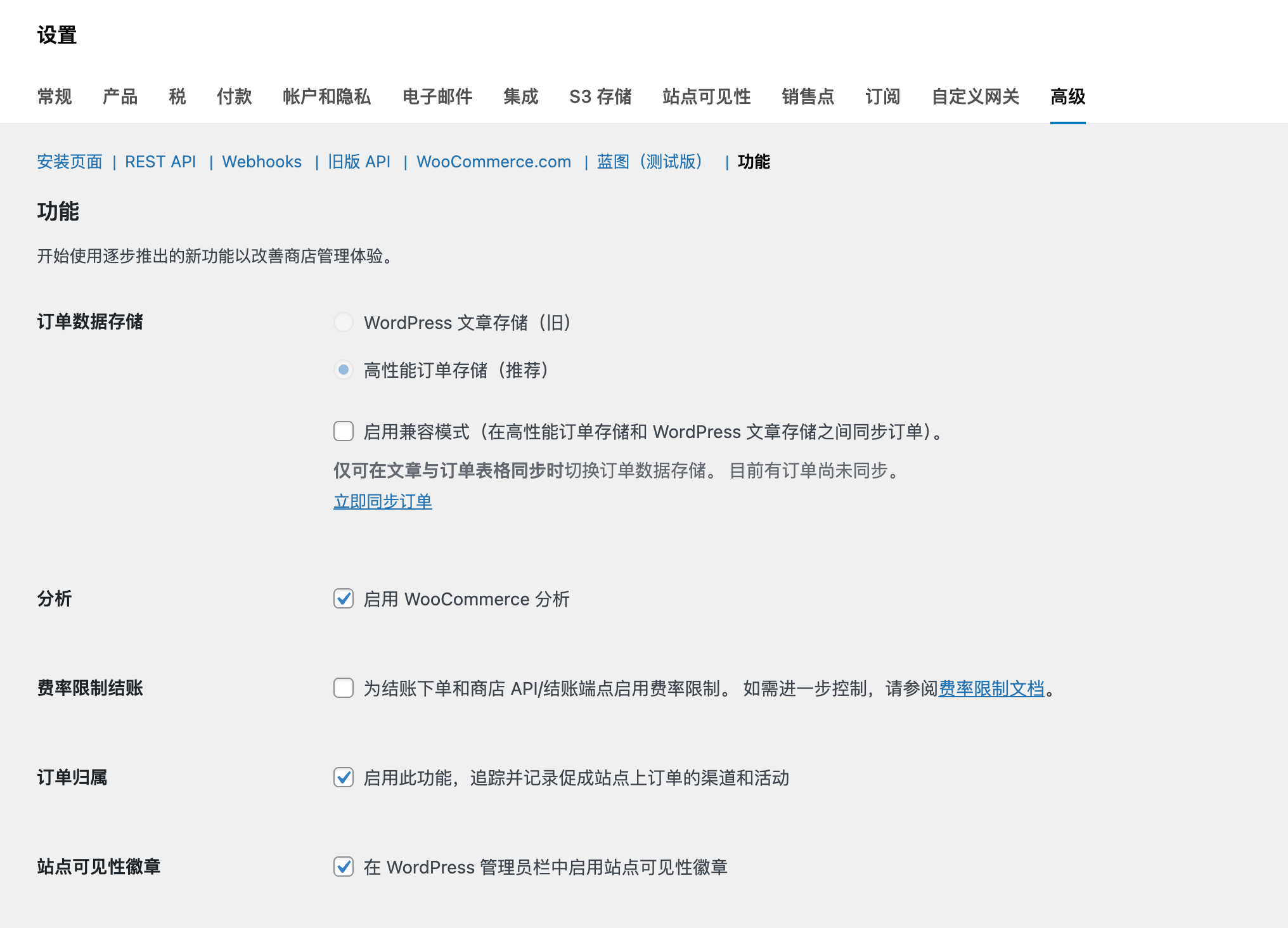
如果您的商店是新的,那麼 HPOS 已經預設啟用。
如果您的商店在 2023 年 10 月 10 日之前建立,HPOS 將不會預設啟用,以確保您的商店不會突然遇到任何問題。
但是,您可以透過勾選啟用相容模式核取方塊來選擇啟用 HPOS 。這會將訂單同步到文章表。
在 HPOS 的這個過渡階段,您可能需要進行一些工作來將您的商店與新的資料庫結構同步,所以請耐心等待。
一旦勾選該核取方塊並儲存更改,wc_schedule_pending_batch_process 操作將開始執行以檢查是否有需要回填的訂單。如果是這樣,將觸發 wc_run_batch_process 操作。
如果您按照 WooCommerce -> 狀態選單項並在計劃操作選項卡下檢視,您可以在計劃操作表中看到這些操作。
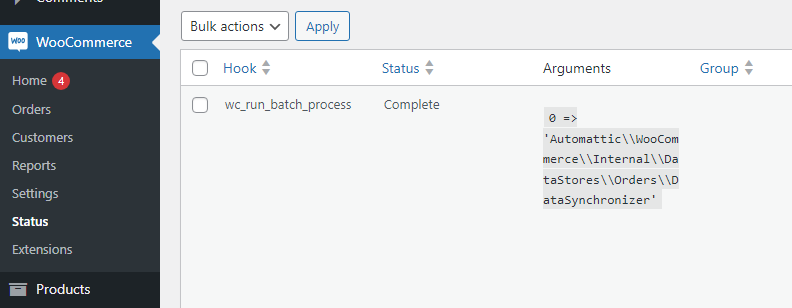
您可以點選執行按鈕或等待它按自己的計劃執行。此操作一次處理 25 個訂單,這意味著如果有更多訂單,將安排更多操作。
一旦此過程完成,訂單表將同步,您的商店現在將利用高效能訂單儲存。
當然,您始終可以選擇使用”WordPress 文章儲存 (傳統)” 選項並保持舊功能而不使用 HPOS 。但讓我們指出為什麼我們建議採用其他方式;
關於相容模式
如果在啟用相容模式時檢查資料庫表的結構,您會注意到一些與訂單相關的後設資料仍然儲存在 postmeta 表中。這意味著雖然 HPOS 將訂單同步到自定義表,但一些與訂單相關的額外詳細資訊和後設資料可能仍然保留在 postmeta 表中。
但這樣做是有原因的。
將此視為一個臨時過渡階段,直到 HPOS 和您網站上安裝的所有第三方外掛之間都能順暢執行。從技術上講,有些外掛尚未更新以與 HPOS 配合工作,有些外掛使用直接資料庫查詢,或避免使用 WooCommerce 開發人員提供的官方 API 來訪問訂單資料。
因此,WooCommerce 不會自動刪除儲存在文章/文章元表中的訂單資料,以防止在執行第三方外掛時出現某些問題。幫助商家安全執行此操作的工具將在開發的下一階段推出。
常見問題解答
WooCommerce 訂單在資料庫中的儲存位置和方式?
WooCommerce 引入了高效能訂單儲存,它將訂單儲存在單獨的資料庫表中:
- _wc_orders
- _wc_orders_meta
- _wc_order_addresses
- _wc_order_operational_data
一些資訊仍保留在傳統的文章表中。
具體來說,_wc_orders 表儲存 WooCommerce 訂單。這些訂單也存在於 _posts 表中,作為 shop_order 型別的自定義文章。
_wc_orders 表儲存訂單 ID,它與 _posts 表中 shop_orders 型別的相應文章 ID 匹配。訂單狀態,如”wc-processing”,在兩個表中也保持相同,確保這些資料保持同步。
在 _wc_orders_meta 表中,您可以看到訂單的賬單和運輸詳細資訊。其餘詳細資訊位於 _postmeta 表中。
_wc_order_addresses 表包含附加到訂單的地址,而 _wc_order_operational_data 儲存訂單的結賬資訊。
如何加速我的 WooCommerce?
您可以採用各種方法來增強 WooCommerce 的速度。為了加速您的 WooCommerce 商店,啟用高效能訂單儲存 (HPOS),這可以增強資料庫中訂單資料的儲存。以下是操作步驟:
- 檢查相容性:首先,檢查您的商店是否符合 HPOS 條件。如果您的商店是新的,HPOS 可能已經啟用。如果您在 2023 年 10 月 10 日之前啟動商店,您需要啟用它。為此,請在 WooCommerce 設定中勾選” 啟用相容模式” 核取方塊。您可以在高階選項卡下找到此選項。
- 同步您的商店:一旦啟用 HPOS,您的商店需要同步到新的資料庫結構。此過程會自動啟動,但您可以在計劃操作表中監控它。
如何升級老站點切換至 HPOS?
要將老站點升級切換到高效能訂單儲存 (HPOS),請按照以下步驟操作:
- 建立完整備份:在進行任何更改之前,請務必備份您的網站資料庫和檔案,以防出現任何問題。
- 檢查外掛相容性:在 WooCommerce 狀態頁面中檢視是否有外掛與 HPOS 不相容的警告。確保所有關鍵外掛都已更新到支援 HPOS 的版本。
- 啟用相容模式:進入 WooCommerce → 設定 → 高階 → 功能,勾選” 啟用相容模式” 核取方塊並儲存更改。
- 監控同步過程:系統會自動開始將現有訂單同步到新的資料庫表。您可以在 WooCommerce → 狀態 → 計劃操作中監控 wc_run_batch_process 操作的進度。
- 測試功能:同步完成後,在暫存環境中全面測試所有訂單相關功能,包括建立新訂單、檢視訂單詳情、處理退款等。
- 逐步過渡:如果一切正常,可以在生產環境中重複上述步驟。建議在業務低峰期進行操作。
整個同步過程可能需要一些時間,具體取決於您商店中的訂單數量。系統會分批處理訂單,每次處理 25 個訂單,確保不會對伺服器造成過大壓力。
如果遇到不相容的外掛,需要及時進行更新和替換。
完成切換後,您的 WooCommerce 商店將享受到更快的訂單處理速度、更好的資料庫效能以及為未來擴充套件做好準備的基礎架構。