

你想自動釋出你的 WordPress 的帖子到 LinkedIn?LinkedIn 是一個專業人士的社交網路,是一個非常強大的平臺,可以為您的 WordPress 網站帶來流量。在本文中,我們將向您展示如何將 WordPress 文章自動釋出到 LinkedIn 。
方法 1:使用 IFTTT 自動釋出 WordPress 帖子到 LinkedIn
IFTTT 是 If This Then 的縮寫。它是一個 Web 服務,允許您連線其他線上帳戶,並使其為您工作。有關更多資訊,請參閱我們關於如何使用 IFTTT 自動化 WordPress 和社交媒體的指南。
您首先需要註冊的是 IFTTT 帳戶。只需訪問 IFTTT 網站,點選註冊。

註冊後,IFTTT 將向您展示如何運作。只需按照螢幕上的說明直到您到達 IFTTT 儀錶板。
它看起來像這樣:
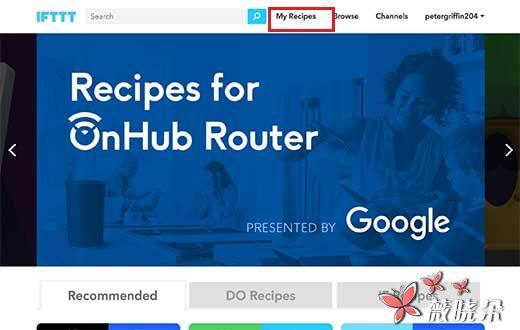
由 IFTTT 建立的過程稱為配方。點選頂部的 「我的食譜」連結,建立您的第一個 IFTTT 食譜。
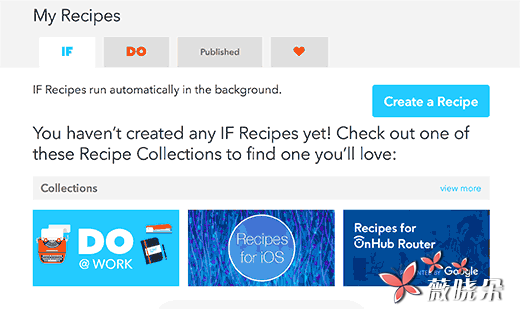
這是您將顯示所有 IFTTT 食譜的頁面。只需點選 「建立配方」 按鈕繼續。
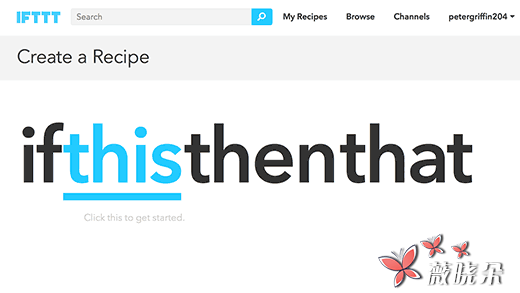
IFTTT 食譜由兩部分組成。第一部分稱為 「This」,它是啟動 IFTTT 配方的觸發器。但是在 IFTTT 可以觸發一個觸發器之前,您需要告訴它在哪裡尋找觸發器。
點選 「這」 開始。
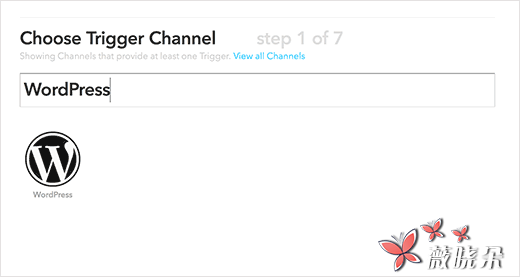
IFTTT 現在將向您顯示可用於觸發器的所有渠道。您需要在搜尋框中鍵入 WordPress,然後選擇它作為您的觸發通道。
IFTTT 將要求您連線您的 WordPress 網站。只需點選連線按鈕繼續。
螢幕上會出現一個彈出式視窗,IFTTT 會要求您提供您的 WordPress 網站資訊。
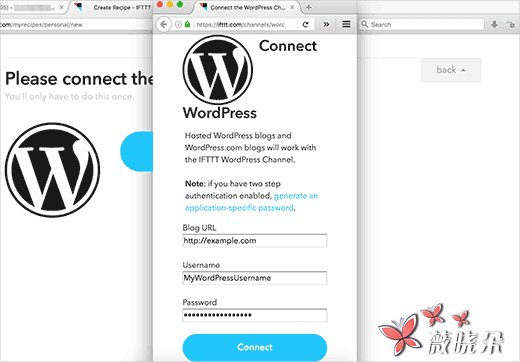
您需要輸入您的 WordPress 網站的地址,您的 WordPress 使用者名稱和密碼。點選連線按鈕繼續。
IFTTT 現在將嘗試連線到您的 WordPress 網站。一旦成功,它會給你一個成功的資訊。點選完成按鈕關閉彈出視窗,然後點選 「繼續下一步」 按鈕。
現在 IFTTT 將要求您從可用的觸發器中進行選擇。當您的 WordPress 網站上出現任何新帖子,或者在特定類別或標籤中釋出新帖子時,您可以啟動 IFTTT 觸發器。
現在我們將使用 「任何新帖」 作為我們的觸發器。只需點選 「任何新的帖子」 框繼續。
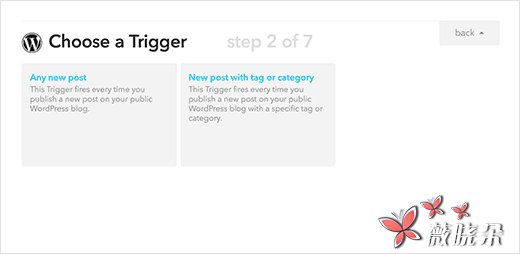
IFTTT 現在要求您確認。只需點選建立觸發按鈕即可繼續操作。
下一步是選擇在觸發器觸發時採取什麼操作。當您的 WordPress 部落格上顯示新帖子時,點選 「該」 連結來定義操作。

首先,您將需要選擇一個您的行動將發生的頻道。搜尋並選擇 LinkedIn 作為您的行動渠道。
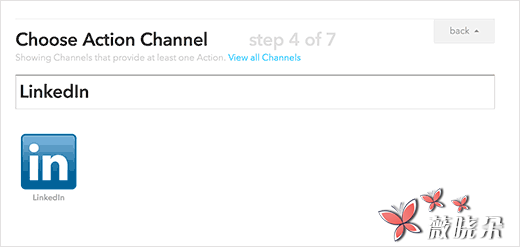
IFTTT 將要求您連線您的 LinkedIn 帳戶。只需點選連線按鈕,將出現一個彈出視窗,這將導致您訪問 LinkedIn 網站。
輸入您的 LinkedIn 登入詳細資訊,然後點選 「確定,我會允許」 按鈕。
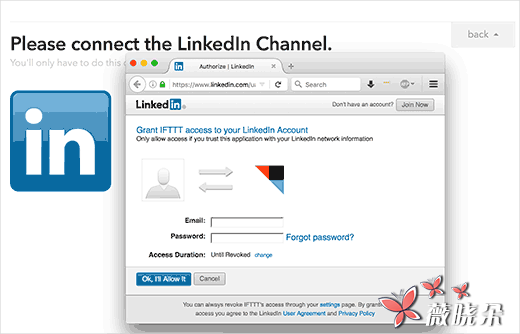
IFTTT 將向您顯示一個成功的資訊。點選完成按鈕關閉彈出視窗,然後點選繼續下一步按鈕。
您現在將選擇該操作。您可以在您的 LinkedIn 個人資料上分享更新,也可以分享一個連結。
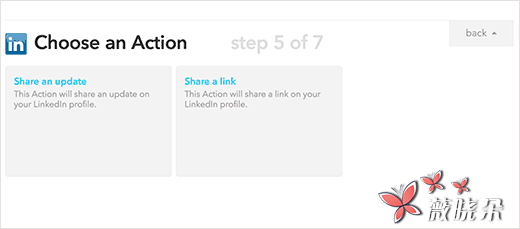
點選在 LinkedIn 個人資料上分享更新以繼續。
IFTTT 將要求您選擇行動領域。它將在狀態框中自動顯示您的帖子標題和網址欄位。
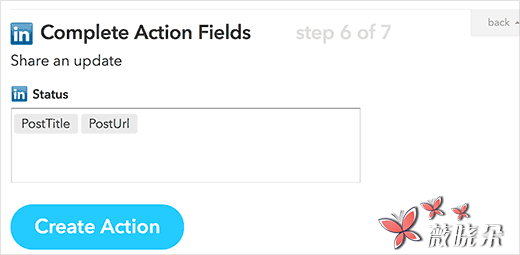
只需點選建立操作按鈕完成你的食譜。
IFTTT 現在將向您顯示您的食譜的摘要。您需要點選建立配方按鈕,使您的食譜生存。
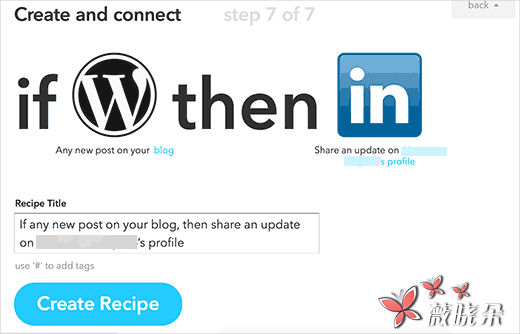
就是這樣,你的 IFTTT 配方現在已經有了。它將自動檢查您的 WordPress 網站的新帖子,並將他們作為狀態更新分享到您的 LinkedIn 個人資料。
分享帖子時,LinkedIn 會自動將您的帖子的精選圖片用作縮圖。
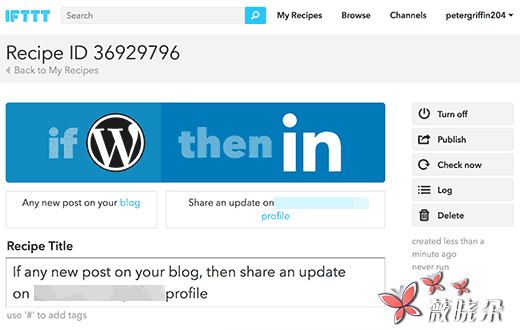
你可以隨時看我的食譜頁面。您也可以隨時編輯,停止或暫停配方。
方法 2:使用外掛自動將 WordPress 帖子釋出到 LinkedIn
您還可以使用 WordPress 外掛自動將您的 WordPress 帖子分享到您的 LinkedIn 個人資料。
首先你需要做的是安裝和啟用 LinkedIn 自動釋出外掛。有關詳細資訊,請參閱我們關於如何安裝 WordPress 外掛的逐步指南。
啟用後,該外掛將新增一個標有 「LinkedIn 自動釋出」 的新選單項到您的 WordPress 管理選單。點選它將帶您到外掛的設定頁面。
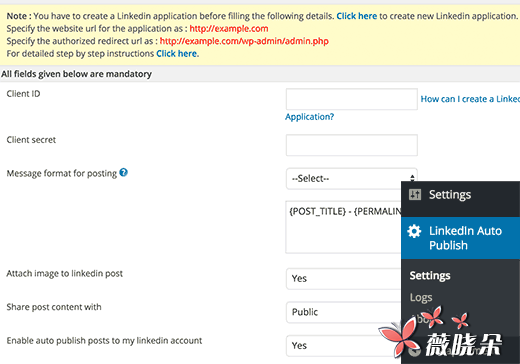
設定頁面將顯示您自己的站點的兩個 URL 以及建立一個新的 LinkedIn 應用程式的連結。對於此外掛,您將需要建立一個 LinkedIn 應用程式來獲取客戶端和金鑰 API 金鑰。
只需訪問 LinkedIn 開發人員網站,然後單擊建立應用程式按鈕。
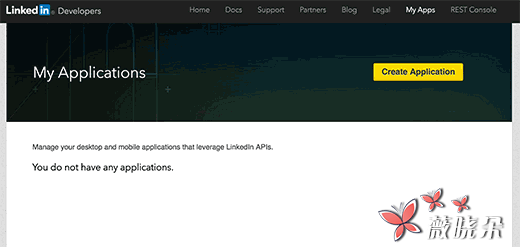
這將帶您到應用程式表單建立一個新的應用程式。首先,您需要提供公司名稱,申請名稱和說明。
您還需要上傳您的應用程式的徽標。您可以使用您的部落格徽標或任何其他影像為此目的。影像需要具有相同寬度和高度的正方形。
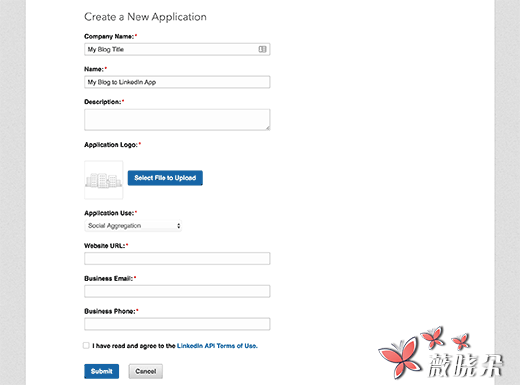
最後,您需要提供您的網站地址,業務電子郵件和電話號碼。檢查條款和條件框,然後單擊提交按鈕。
LinkedIn 現在將建立您的應用程式,它將帶您進入應用程式資訊中心。您將在那裡找到您的客戶端 ID 和客戶端金鑰。
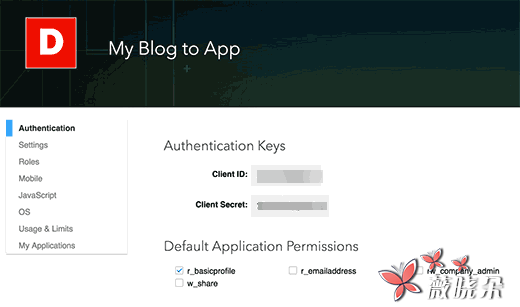
但是,您仍然需要在應用程式的資訊板上新增授權的重定向網址。
向下滾動一下,您將找到 「OAuth 2.0 授權重定向網址」 欄位。從外掛的設定頁面複製並貼上第二個 URL,然後點選新增按鈕。
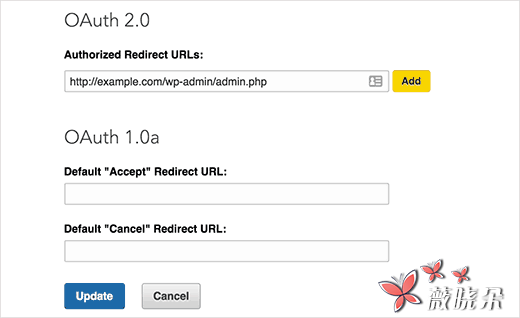
不要忘記點選更新按鈕來儲存您的應用設定。
現在只需將客戶端 ID 和客戶端金鑰從您的應用頁面複製並貼上到外掛的設定頁面。之後,點選儲存按鈕來儲存你的外掛設定。
您的 WordPress 網站現在可以連線到您的 LinkedIn 帳戶。點選外掛設定頁面頂部的 「授權」 按鈕。
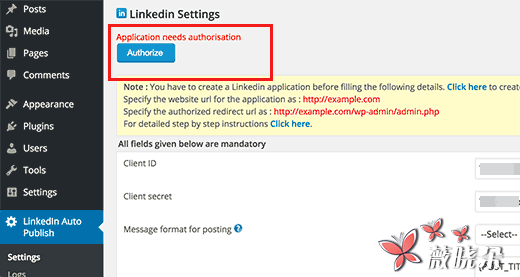
這將帶您到 LinkedIn 網站,您將被要求允許訪問您之前建立的應用程式。
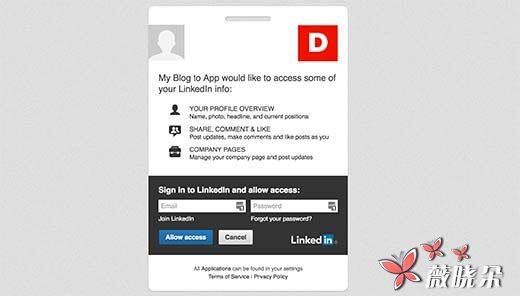
輸入您的 LinkedIn 登入憑據,然後單擊允許訪問按鈕。 LinkedIn 現在將重定向到您的 WordPress 外掛的設定頁面,這將顯示一條成功訊息。授權按鈕現在將改為重新授權。
就是這樣,LinkedIn Auto Publish 外掛現在將自動將您的 WordPress 文章分享到您的 LinkedIn 個人資料。
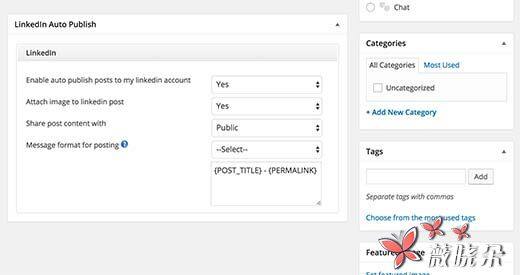
編輯帖子時,還會在您的帖子編輯器螢幕下面找到一個新的元框。您可以從此元框停用或更改單個帖子的共享設定。
我們希望這篇文章幫助您自動釋出 WordPress 的帖子到 LinkedIn 。